こんにちは、むっく(@mama_mukku)です!
子どもを連れての海外旅行、憧れますよね。
そこで避けては通れないのが……そう、パスポート申請。
「1歳児を連れてパスポートセンターに行くのは地獄……」 そう思って敬遠していましたが、今はスマホでオンライン申請ができちゃいます!
オンライン申請なら、センターに行くのは受取の1回のみ!
今回、有楽町パスポートセンターで受け取ったのですが、受取も数分で終わりました。
あとはおうちで、時間も曜日も問わず楽々できます。
実際にやってみたら、特有の「罠」や「写真撮影のコツ」があったので、これから申請するママ・パパのために概要やコツをまとめてみました!
オンライン申請の全体像
- 【事前準備】 戸籍電子証明書提供用識別符号の取得申請 ← 時間がかかる!
- 【設定】 子のマイナポータルで「代理人登録」 ← デフォルト設定に注意!
- 【入力】 親のスマホから「代理申請」
- 【完了】 審査が終わったら窓口へ受取に(受取場所は選べます!)
最新情報は、外務省のホームページもご確認ください。
必要なものリスト
- 子のマイナンバーカード(暗証番号4桁)
- 親のマイナンバーカード(暗証番号4桁 & 6〜16桁)←ママかパパどちらかでOK!
- 前のパスポート(持っている場合のみ)
- パスポート用の写真(申請中にスマホ撮影でOK)
- 自署(サイン)を書いた紙(申請中にスマホで撮ればOK)
それぞれのステップを詳しく解説!
1.【事前準備】 戸籍電子証明書提供用識別符号の取得申請
パスポートの申請には戸籍謄本の提出が必須です。
しかしオンライン申請の場合、マイナポータル上で「戸籍電子証明書提供用識別符号」を取得すれば、戸籍謄本を取得する必要がありません!
「戸籍電子証明書提供用識別符号」は15歳未満は取得できないので、代理申請をする親のマイナポータル上で取得する必要があります。
- 代理申請をする親のマイナンバーカード(暗証番号4桁 & 6〜16桁)
- 代理申請をする親のマイナンバーカードでマイナポータルにログイン
- 「さがす」のタブから「証明書」を選択
- 「戸籍電子証明書提供用識別符号の取得手続き」を選択
- 画面の指示に従ってマイナンバーカードの読み取り
- 本籍・筆頭者氏名の確認
- マイナンバーカードの署名用パスワード(暗証番号6〜16桁)入力
- 申請完了!
申請後、本籍地の役所で手続きを行います。
手続きが完了したら、マイナポータル上で通知がきます。
私の場合は土日でも1時間ほどで完了しましたが、自治体によっては時間がかかるようです。
申請時に使うので、戸籍電子証明書提供用識別符号を「一時保存」するのを忘れずに!
詳しい操作方法はマイナポータルのサイトもご確認ください。
2.【設定】 子のマイナポータルで「代理人登録」
子どものパスポートを代理申請するために、まずは子のマイナポータルで代理申請する親の情報を登録する必要があります。
- 子のマイナンバーカード(暗証番号4桁)
- 代理申請をする親のマイナンバーカード(暗証番号4桁)
- 子のマイナンバーカードでマイナポータルにログイン
- 「メニュー」のタブから「代理人の登録」を選択
- 「新たに代理人を指定する」を選択
- 画面の指示に従って代理人(申請する親)のマイナンバーカードを読み込み
- 申請完了!
「パスポートの申請」は、デフォルトで「委任しない」になっているので、「委任する」にチェックするのを忘れずに!
詳しい操作方法はマイナポータルのサイトもご確認ください。
3.【入力】 親のスマホから「代理申請」
戸籍電子証明書提供用識別符号の取得が完了し、代理人登録も完了したら、いよいよパスポート申請です!
- 子のマイナンバーカード(暗証番号4桁)
- 親のマイナンバーカード(暗証番号4桁 & 6〜16桁)
- 前のパスポート(持っている場合のみ)
- パスポート用の写真(申請中にスマホ撮影でOK)
- 自署(サイン)を書いた紙(申請中に書いてスマホで撮ればOK)
- 代理人登録をした親のマイナンバーカードでマイナポータルにログイン
- 「メニュー」のタブから「代理人として利用」を選択
- 「代理人利用」画面になったら、「メニュー」のタブから「パスポート申請」を選択
- 申請する手続きを選択(今回は「パスポートを取得する(新規申請)」)
- パスポート(旅券)窓口の選択
住所を入力すると近くのセンターが出てくるので、好きな場所を選択 - 顔写真の登録(その場でスマホ撮影OK)
- 自署画像の登録(その場でスマホ撮影OK)
- 申請事前情報の登録
画面の指示に従って入力。
氏名とローマ字表記、本籍、連絡先、日本国内の緊急連絡先、取得したいパスポートの種類などがあるので、事前に内容を確認しておくとスムーズです! - いよいよ申請!
- 戸籍電子証明書提供用識別符号の入力(マイナポータル上で「一時保存」しておくと自動入力されます)
- 過去パスポート情報の入力(初めてだったら「なし」で終了)
- 子のマイナンバーカードの読み取り
- 交付予定・受取窓口の確認
- 代理申請する親のマイナンバーカードの読み取り
- 署名付与(ここで再び署名用パスワード(暗証番号6〜16桁)が必要になります)
- 申請完了! 申請状況照会から、状況確認ができます。
文字にして書き出してみると操作が多いように見えますが、事前準備をしっかりと行い、画面の指示に従って進めていけばスムーズに終わります!
写真撮影と自署についてはポイントがあるので、別の章で詳しく解説します。
詳しい操作方法はマイナポータルのサイトもご確認ください。
【完了】 審査が終わったら窓口へ受取に
審査が完了したら、マイナンバーポータルに通知が届きます。
パスポートを受け取るセンターによっては、事前にクレジットカードで手数料の納付ができるので、手続きをしておくと当日の受取がスムーズですよ!
受取は、必ず本人が行く必要があるので、注意が必要です。
【実録】有楽町パスポートセンターでの受取攻略法
今回私は有楽町パスポートセンターに行ってきましたが、事前の準備次第で「滞在時間わずか数分」で終わらせることが可能です。
1. 「平日夕方」が狙い目
平日の夕方に訪問しましたが、待ち時間はほぼゼロ。
窓口は非常にスムーズで、子連れでもストレスなく手続きできました。
2. クレカ決済で「印紙の列」を完全スルー
オンライン申請の最大のメリットは、手数料のクレジットカード事前決済。
通常、現地で「収入印紙」を買うために別の窓口に並ぶ必要がありますが、クレカ決済を済ませていれば、その列を横目に直接受取窓口へ進めます。
これ、時間短縮にめちゃくちゃ効きます。
3. 当日の持ち物と注意点
- 一般旅券引換書(受理票): スマホ画面の提示でOK。わざわざ印刷する必要はありません。
- 有効なパスポート: 切替申請の場合は必須。
- 本人の同行: 1歳児でも「本人」の確認が必要なため、必ず連れて行く必要があります。
4. ベビーカー・子連れでも安心の設備
有楽町パスポートセンターは「東京交通会館」内にあります。
- エレベーター完備: 台数もそれなりにあるので、ベビーカーでの移動もスムーズ。
- 神立地の授乳室: パスポートセンターのすぐ脇に、授乳室とおむつ替えスペースがあります。受取の前後にサッと立ち寄れるので、1歳児連れには非常にありがたい構造です。
待ち時間なしでさっと受け取ったら、有楽町周辺の子連れ歓迎レストランでご飯も食べられちゃいます!

難関:1歳児の写真撮影を「10分」で終わらせる裏技
実はパスポート申請の工程の中で、ここが一番の難関です(笑)。
1歳児は、じっとしていないし、カメラも見ない。でもガイド線に合わせなきゃいけない……。
我が家はこの布陣で乗り切りました!
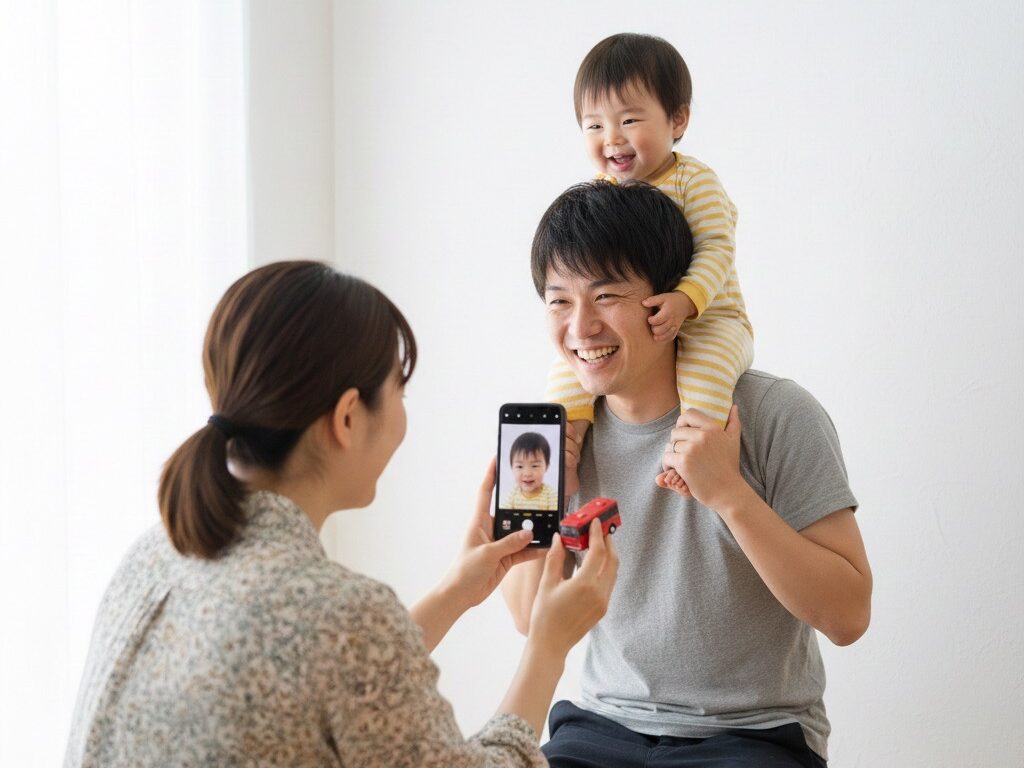
- 場所: 白い壁の前
- パパ: 子どもを「肩車」して固定(背景を白くしつつ、子どもの高さを安定させる)
- ママ: スマホのカメラのすぐ横で、お気に入りのトミカを振って気を引く!
バスを見せたらニッコニコでカメラ目線で撮れて、無事にOKがでました!
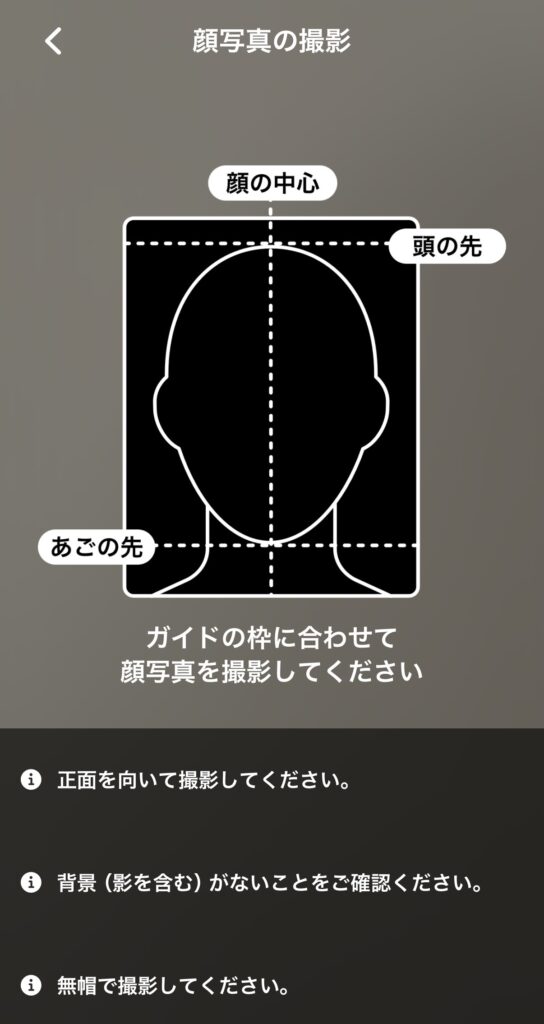
申請途中に撮影すると、ガイド線も表示され、撮影後すぐにこの写真で申請できるか判別してくれるので、事前に撮影するよりも申請中に撮影をするのがおすすめです。
注意:自署は親の代筆でOK。でも注意点が……
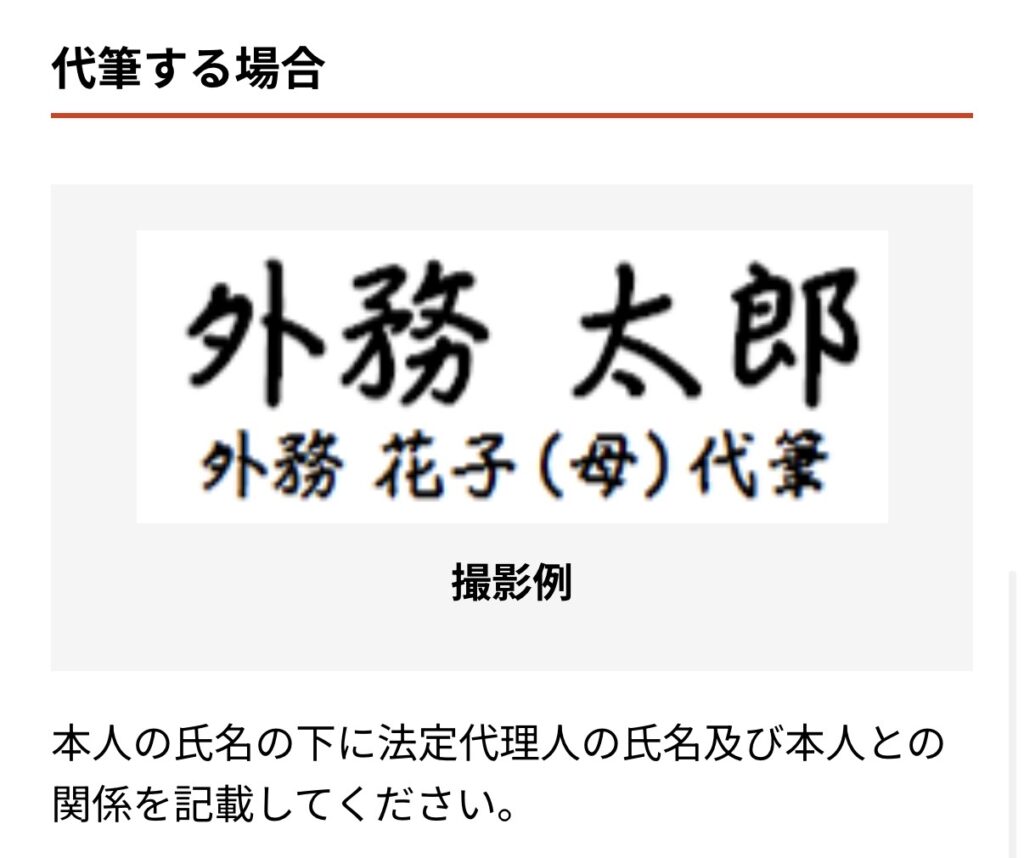
1歳児は当然自署などできないので、親の代筆でOK!
ただし、子の名前の下に、「親の名前(続柄)代筆」と記載する必要があります。
申請中に自署の見本画像も出てくるので、こちらも事前準備をするよりも、白い紙とペンのみ用意しておいて、申請中に記入するのがおすすめです。
小学生以上は原則本人の署名が必要ですが、未就学児は代筆でOK。
紙に書いてスマホ撮影するだけでOKなんて、楽ですね!
ここが罠!「代理人登録」と「戸籍」の注意点
パスポートのオンライン申請において、特に注意すべきポイントは以下の2点です。
①「委任する」に手動で変更が必要
子のマイナポータルで代理人登録をする際、パスポート申請サービスはデフォルトで「委任しない」になっています。
ここを「委任する」に変更しないと、親の画面から申請できないので、注意が必要です。
② 戸籍の「識別符号」は事前に!
「戸籍電子証明書提供用識別符号」は、発行までに時間がかかります。
パスポートのオンライン申請に関する外務省のホームページを見てもわかりにくいので、特に注意が必要です。
私の場合は土日でも1時間ほどで完了しましたが、本籍地の自治体によってはもっと時間がかかることも……。
これがないと申請が完了しないので、一番最初にやっておくのがおすすめです。
付与されたら「一時保存」を忘れずに!
まとめ | 子どものパスポート申請はおうちでやろう
オンライン申請なら、パスポートセンターに行くのは「受取」の1回だけ!
写真も家で納得いくまで撮れる(無料!)し、1歳児がいるなら絶対こっちの方がラクです。
これから海外旅行を予定しているご家庭は、ぜひオンライン申請を試してみてくださいね!